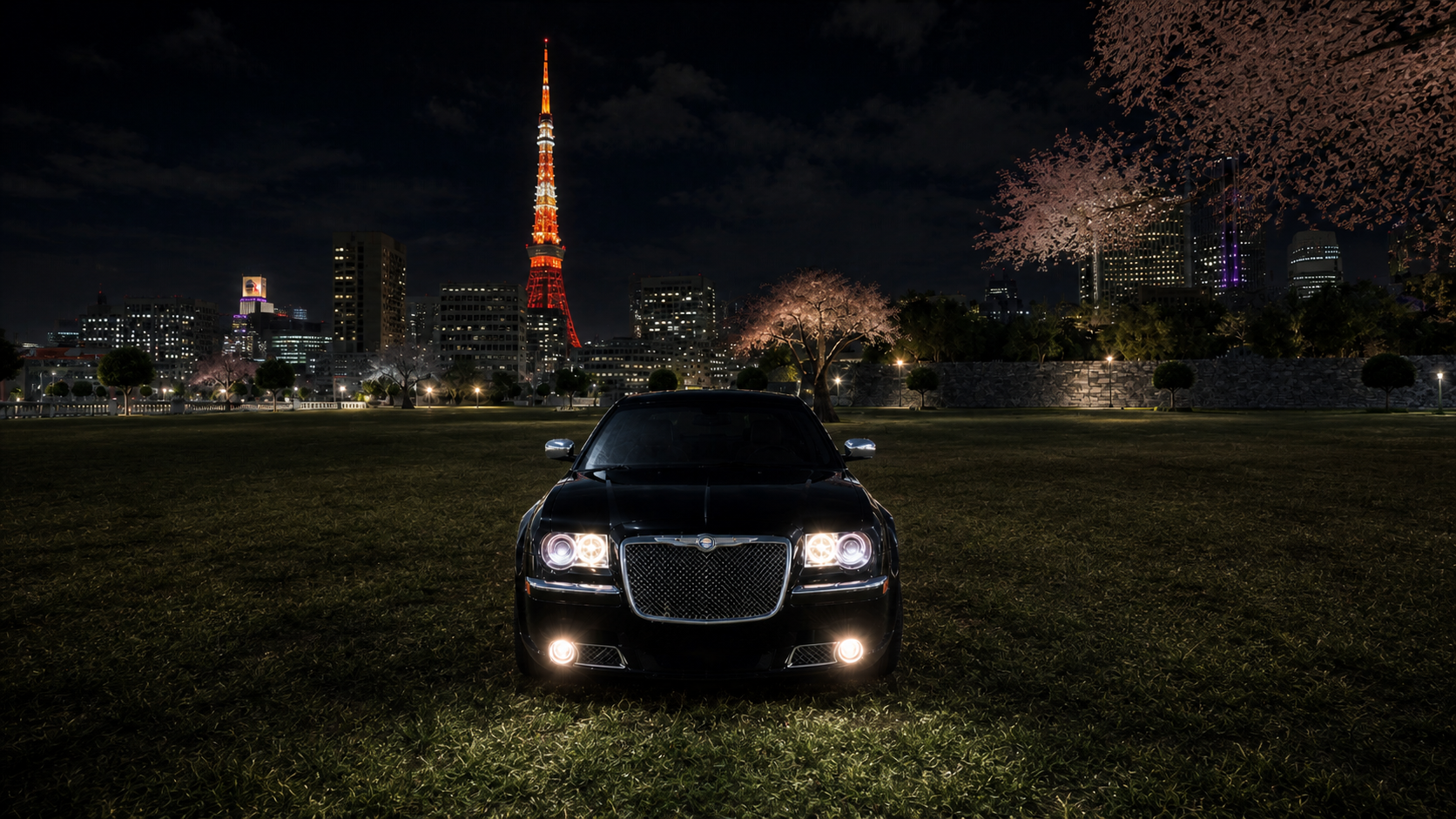
Midnight Club 3: DUB Edition Remix sigue siendo uno de los mejores juegos de carreras arcade que existen, pero correrlo hoy en día con su resolución original de PS2 (480i) en un monitor moderno no le hace justicia. La imagen se ve borrosa, la señal entrelazada cansa la vista y los menús se estiran si no se ajustan bien.
Hace poco estuve afinando mi configuración en PCSX2 para darle una segunda vida. El objetivo era claro: correrlo a 4K nativos y 60 FPS estables, con formato 16:9 real sin deformar los coches y con todas las texturas reescaladas en alta definición.
Aquí te dejo exactamente cómo dejarlo a punto.
El equipo de pruebas
Para que tengas una referencia real de cómo rinde, armé y probé esta configuración con este hardware:
- CPU: AMD Ryzen 7 5700X (8 núcleos / 16 hilos)
- GPU: NVIDIA GeForce RTX 4060 (8 GB VRAM)
- RAM: 32 GB DDR4
- Monitor: 3440x1440p Ultrawide a 144 Hz
Con este equipo el juego va sobrado: corre a 4K (6x la resolución nativa) consumiendo menos del 25% de la gráfica y clavado en 60 FPS sin caídas. Si tienes una gráfica más modesta, como una GTX 1660 o una RTX 3050, puedes bajar el escalado a 1080p (3x) o 1440p (4x) y vas a obtener exactamente la misma fluidez.
Paso 1: Ajustes gráficos (4K, Widescreen real y filtros)
Para que los cambios se apliquen sin errores, haz esto con el juego cerrado entrando a Ajustes -> Gráficos:
Renderizador y Gráfica
- Renderizador: Elige Vulkan o Direct3D 12. Ambos van muy bien, aunque Vulkan suele exigirle un poco menos al procesador.
- Adaptador: Selecciona explícitamente tu tarjeta gráfica dedicada (por ejemplo,
NVIDIA GeForce RTX 4060) para asegurarte de que el emulador no intente usar gráficos integrados por error.
Relación de aspecto y eliminación de parpadeo
- Relación de aspecto: Cámbiala a
16:9. - Parches de pantalla panorámica (Widescreen Patches): Activados (lo encuentras dentro de la sección de Emulación o Propiedades del juego). No te saltes esto: si solo pones el emulador en 16:9 sin activar el parche, la imagen simplemente se estira y los coches se ven achatados. El parche modifica el campo de visión (FOV) del motor 3D para darte visión panorámica real.
- Parches No-Interlacing: Activados. Esto quita de raíz el efecto de vibración o "fantasmeo" que tenían los televisores de tubo en la época del PS2.
Escalado de resolución y nitidez
- Multiplicador de resolución (Internal Resolution):
- Monitores 1080p: 3x Nativo
- Monitores 1440p (2K): 4x Nativo
- Monitores 4K o Ultrawide: 6x Nativo (2160p)
- Filtrado Anisotrópico: Ponlo al máximo (
16x). En un juego de carreras nocturnas donde todo el tiempo estás viendo el asfalto mojado y las líneas de la calle en ángulo, pasar de 2x a 16x cambia por completo la definición a lo lejos y casi no consume recursos. - Filtro de nitidez (CAS): Actívalo en Contrast Adaptive Sharpening y déjalo al
50%. Ayuda a levantar los detalles de las texturas y los reflejos sin meter bordes artificiales.
Paso 2: Instalar el Pack de Texturas HD de Moataz
Subir la resolución interna hace que los polígonos de los coches se vean definidos, pero los vinilos, los carteles de las calles y el velocímetro siguen teniendo la resolución baja del disco original. Para solucionarlo, la mejor opción actual es el pack del modder Moataz en GBAtemp, que reescaló todas las texturas del juego manteniendo el estilo original intacto.
- Descarga del pack: Midnight Club 3 DUB Edition Remix | All Game HD Remastered Textures en GBAtemp
- Requisito importante: Necesitas tener la versión de Estados Unidos del juego, cuyo código es SLUS-21355. Si tienes la versión europea (SLES), las carpetas no van a coincidir.
Cómo instalarlo:
- Descarga el archivo (ve haciendo espacio, porque descomprimido pesa unos 12 GB y tiene cerca de 20,000 archivos
.dds). - Abre PCSX2 y entra a Ajustes -> Gráficos -> pestaña Reemplazo de texturas:
- Marca la casilla Cargar texturas (Load Textures).
- Marca Carga asíncrona de texturas (Load Textures Asynchronously). Esto es clave para evitar tirones mientras vas a toda velocidad por la ciudad y el juego va leyendo edificios nuevos.
- Deja DESMARCADA la opción Precargar texturas (Precache Textures). Como el pack pesa 12 GB, si intentas precargarlo todo en la memoria RAM al arrancar el juego, lo más probable es que el emulador crashee.
Descomprímelo y mueve la carpeta replacements dentro del directorio de texturas de tu PCSX2. La ruta exacta debe quedar así:
Documentos\PCSX2\textures\SLUS-21355\replacements\
Atajo: Editar directamente el archivo PCSX2.ini
Si no quieres ir menú por menú buscando cada opción, puedes cerrar el emulador, abrir tu archivo PCSX2.ini (que suele estar en Documentos\PCSX2\inis\PCSX2.ini) con un bloc de notas o editor de código, y pegar estos valores en sus bloques correspondientes (solo recuerda cambiar el nombre de la gráfica por la tuya):
[EmuCore]
EnableWideScreenPatches = true
EnableNoInterlacingPatches = true

[EmuCore/GS]
AspectRatio = 16:9
Renderer = -1
upscale_multiplier = 6
MaxAnisotropy = 16
CASMode = 1
CASSharpness = 50
Adapter = NVIDIA GeForce RTX 4060
LoadTextureReplacements = true
LoadTextureReplacementsAsync = true
PrecacheTextureReplacements = false
Extra: Automatizar la configuración con un agente de IA
Si usas alguna herramienta de terminal o editor con agente integrado (como OpenCode, Antigravity, Cursor o similares) que tenga permisos para leer tus archivos locales, puedes pasarle este prompt para que haga el trabajo sucio, detecte tu gráfica y arme las carpetas por ti:
Actúa como un experto en emulación de consolas y optimización de PCSX2 en Windows.
Necesito que configures mi instalación de PCSX2 para el juego "Midnight Club 3: DUB Edition Remix" (versión USA, SLUS-21355).

Por favor realiza las siguientes acciones:
1. Verifica si PCSX2 está corriendo en mi sistema; si está abierto, indícame que lo cierre para no sobrescribir archivos ini.
2. Identifica mi hardware gráfico (GPU dedicada y resolución de pantalla).
3. Localiza mi archivo "PCSX2.ini" (generalmente en Documentos\PCSX2\inis\ o AppData).
4. Aplica las siguientes optimizaciones en el archivo de configuración:
   - Relación de aspecto 16:9 (AspectRatio = 16:9).
   - Activar parches Widescreen y No-Interlacing (EnableWideScreenPatches = true, EnableNoInterlacingPatches = true).
   - Multiplicador de resolución a 6x (4K) si tengo GPU dedicada moderna, o 4x si es de gama media.
   - Filtrado Anisotrópico al máximo (MaxAnisotropy = 16).
   - Activar nitidez CAS (CASMode = 1, CASSharpness = 50).
   - Asignar mi tarjeta gráfica dedicada en el campo Adapter.
5. Crea la estructura de carpetas para reemplazo de texturas en "textures\SLUS-21355\replacements\" y activa "LoadTextureReplacements = true" y "LoadTextureReplacementsAsync = true", manteniendo "PrecacheTextureReplacements = false".
6. Si tengo archivos descargados en mi carpeta de Descargas pertenecientes al pack de texturas de Moataz, muévelos automáticamente a la carpeta de replacements.

Al finalizar, muestra un resumen de los cambios aplicados y confirma cuando esté listo para iniciar el juego.
Una vez que tengas las texturas en su carpeta y el archivo .ini guardado, ya puedes arrancar la ISO. El cambio visual entre los 480i originales y ver San Diego, Atlanta o Tokio de noche a 4K con las texturas nuevas se nota desde la primera pantalla de carga.