

Docker sigue siendo una de las herramientas más prácticas para desplegar aplicaciones, servicios web, bases de datos, paneles administrativos, herramientas internas y stacks completos mediante contenedores.
En esta guía vamos a instalar Docker Engine en Ubuntu 26.04 LTS usando el repositorio oficial de Docker, no el paquete docker.io de los repositorios de Ubuntu. Esto permite instalar una versión más actual de Docker y mantenerla actualizada desde la fuente oficial.
La guía está pensada para servidores, VPS y entornos de desarrollo donde necesitas Docker Engine, Docker CLI, Buildx y Docker Compose como plugin oficial.
Esta guía está actualizada para Ubuntu 26.04 LTS, cuyo codename es resolute.Qué cambió respecto a instalaciones anteriores
Si ya habías instalado Docker en Ubuntu 22.04, 24.04 o 25.04, el proceso general sigue siendo muy parecido: agregar la llave oficial de Docker, configurar el repositorio APT e instalar los paquetes.
Sin embargo, hay algunos detalles importantes que vale la pena actualizar.
| Antes | Ahora en esta guía |
|---|---|
Se usaba frecuentemente /etc/apt/keyrings/docker.gpg con gpg --dearmor. |
Se usa /etc/apt/keyrings/docker.asc, como indica actualmente la documentación oficial de Docker. |
Se agregaba el repositorio con un archivo tradicional docker.list. |
Se usa el formato moderno Deb822 mediante /etc/apt/sources.list.d/docker.sources. |
Muchas guías instalaban gnupg solo para convertir la llave GPG. |
En este método no es necesario instalar gnupg; basta con ca-certificates y curl. |
Algunas guías solo removían docker.io, docker-compose, containerd y runc. |
Conviene remover también docker-compose-v2, docker-doc y podman-docker si existen, porque pueden entrar en conflicto con los paquetes oficiales. |
Se asumía que el codename sería noble, jammy o similar. |
En Ubuntu 26.04 el codename correcto es resolute. El comando de esta guía lo detecta automáticamente desde /etc/os-release. |
| Se hablaba de Docker Compose como binario separado. | Hoy lo recomendable es usar el plugin oficial: docker compose, no necesariamente docker-compose. |
El cambio más visible es el uso de docker.sources. Es el formato de fuentes APT moderno y es el que Docker está usando actualmente en su documentación para Ubuntu.
Requisitos previos
Antes de comenzar necesitas:
- Ubuntu 26.04 LTS instalado.
- Acceso con un usuario con permisos
sudo. - Conexión a internet.
- Un entorno basado en
systemd, como una instalación normal de Ubuntu Server o Ubuntu Desktop.
Paso 1: actualizar el índice de paquetes
Actualiza la información de paquetes disponible en APT:
sudo apt-get update
Opcionalmente puedes actualizar el sistema completo antes de instalar Docker:
sudo apt-get upgrade -y
En servidores de producción, revisa primero qué paquetes se van a actualizar antes de ejecutar un upgrade completo.
Paso 2: remover paquetes conflictivos
Ubuntu puede incluir paquetes relacionados con Docker en sus propios repositorios, como docker.io o docker-compose. Esos paquetes no son los mismos que los paquetes oficiales publicados por Docker.
Para evitar conflictos, remueve cualquier paquete anterior si existe:
for pkg in docker.io docker-doc docker-compose docker-compose-v2 podman-docker containerd runc docker docker-engine; do
  sudo apt-get remove -y "$pkg" 2>/dev/null || true
done
Paso 3: instalar dependencias necesarias
Instala los paquetes mínimos necesarios para descargar la llave oficial de Docker y usar repositorios HTTPS:
sudo apt-get install -y ca-certificates curl
A diferencia de métodos anteriores, aquí no instalamos gnupg porque no vamos a convertir la llave con gpg --dearmor.
Paso 4: agregar la llave oficial de Docker
Crea el directorio donde APT espera encontrar llaves de repositorios externos:
sudo install -m 0755 -d /etc/apt/keyrings
Si tienes archivos antiguos de una instalación previa, puedes limpiarlos para evitar duplicados o conflictos:
sudo rm -f /etc/apt/keyrings/docker.gpg
sudo rm -f /etc/apt/sources.list.d/docker.list
Ahora descarga la llave oficial de Docker:
sudo curl -fsSL https://download.docker.com/linux/ubuntu/gpg -o /etc/apt/keyrings/docker.asc
Y asigna permisos de lectura:
sudo chmod a+r /etc/apt/keyrings/docker.asc
Paso 5: agregar el repositorio oficial de Docker
Ahora crea el archivo /etc/apt/sources.list.d/docker.sources usando el formato Deb822:
sudo tee /etc/apt/sources.list.d/docker.sources > /dev/null <<EOF
Types: deb
URIs: https://download.docker.com/linux/ubuntu
Suites: $(. /etc/os-release && echo "${UBUNTU_CODENAME:-$VERSION_CODENAME}")
Components: stable
Architectures: $(dpkg --print-architecture)
Signed-By: /etc/apt/keyrings/docker.asc
EOF
Este bloque detecta automáticamente el codename de Ubuntu. En Ubuntu 26.04 debe resolver a: Suites: resolute
Puedes verificarlo con: cat /etc/apt/sources.list.d/docker.sources
Paso 6: actualizar APT e instalar Docker Engine
Actualiza nuevamente el índice de paquetes, ahora incluyendo el repositorio oficial de Docker:
sudo apt-get update
Antes de instalar, puedes validar que APT ya detecta el paquete docker-ce desde el repositorio de Docker:
apt-cache policy docker-ce
Luego instala Docker Engine y sus componentes principales:
sudo apt-get install -y docker-ce docker-ce-cli containerd.io docker-buildx-plugin docker-compose-plugin
Los paquetes instalados son:
docker-ce: Docker Community Edition, el motor principal.docker-ce-cli: la interfaz de línea de comandosdocker.containerd.io: runtime de contenedores usado por Docker.docker-buildx-plugin: soporte moderno para builds con BuildKit.docker-compose-plugin: Docker Compose como plugin oficial, usando el comandodocker compose.
Paso 7: habilitar e iniciar Docker
En Debian y Ubuntu, Docker normalmente queda configurado para iniciar automáticamente después de instalarse. Aun así, este comando deja el servicio habilitado e iniciado explícitamente:
sudo systemctl enable --now docker
Verifica el estado del servicio:
sudo systemctl status docker --no-pager
También puedes revisar la versión instalada:
docker --version
docker compose version
Si tu usuario todavía no pertenece al grupo docker, puede que estos comandos requieran sudo. Eso lo ajustaremos más adelante.
Paso 8: validar la instalación con hello-world
- opcional
Ejecuta el contenedor de prueba oficial:
sudo docker run --rm hello-world
Si todo está correcto, Docker descargará la imagen hello-world, ejecutará un contenedor temporal y mostrará un mensaje de confirmación.
También puedes revisar información general del motor:
sudo docker info
Paso 9: usar Docker sin sudo - opcional
Por defecto, Docker requiere permisos administrativos porque el daemon corre como root. Para usar Docker sin anteponer sudo, puedes agregar tu usuario al grupo docker.
Primero asegúrate de que el grupo exista:
getent group docker >/dev/null || sudo groupadd docker
Luego agrega tu usuario actual:
sudo usermod -aG docker "$USER"
Aplica el cambio en la sesión actual:
newgrp docker
Y prueba nuevamente:
docker run --rm hello-world
Importante: pertenecer al grupo docker equivale prácticamente a tener privilegios de root sobre el host. Solo agregues usuarios de confianza a este grupo.Comando completo para instalación rápida
Si quieres hacer la instalación en un solo bloque, puedes usar este script:
sudo apt-get update

for pkg in docker.io docker-doc docker-compose docker-compose-v2 podman-docker containerd runc docker docker-engine; do
  sudo apt-get remove -y "$pkg" 2>/dev/null || true
done

sudo snap remove docker 2>/dev/null || true

sudo apt-get install -y ca-certificates curl

sudo install -m 0755 -d /etc/apt/keyrings
sudo rm -f /etc/apt/keyrings/docker.gpg
sudo rm -f /etc/apt/sources.list.d/docker.list

sudo curl -fsSL https://download.docker.com/linux/ubuntu/gpg -o /etc/apt/keyrings/docker.asc
sudo chmod a+r /etc/apt/keyrings/docker.asc

sudo tee /etc/apt/sources.list.d/docker.sources > /dev/null <<EOF
Types: deb
URIs: https://download.docker.com/linux/ubuntu
Suites: $(. /etc/os-release && echo "${UBUNTU_CODENAME:-$VERSION_CODENAME}")
Components: stable
Architectures: $(dpkg --print-architecture)
Signed-By: /etc/apt/keyrings/docker.asc
EOF

sudo apt-get update
sudo apt-get install -y docker-ce docker-ce-cli containerd.io docker-buildx-plugin docker-compose-plugin

sudo systemctl enable --now docker

sudo docker run --rm hello-world

docker --version
sudo docker compose version
Si decides usar Docker sin sudo, ejecuta después:
getent group docker >/dev/null || sudo groupadd docker
sudo usermod -aG docker "$USER"
newgrp docker
docker run --rm hello-world
Instalar Docker en Ubuntu 26.04 LTS es muy parecido a hacerlo en versiones anteriores de Ubuntu, pero la forma recomendada de configurar el repositorio cambió ligeramente.
Los detalles importantes son:
- Ubuntu 26.04 usa el codename
resolute. - Docker ya publica repositorio para esta versión.
- El método actual usa
/etc/apt/keyrings/docker.asc. - El repositorio se configura con
/etc/apt/sources.list.d/docker.sources. - Docker Compose se instala como plugin y se usa con
docker compose. - En servidores con UFW, hay que considerar cómo Docker maneja reglas de red y puertos publicados.
Con estos pasos, Docker queda listo para levantar contenedores, usar Compose, desplegar aplicaciones y preparar stacks completos de desarrollo o producción.
Sugerencia final: preparar primero el servidor con hpsr.sh
Si estás instalando Docker en un VPS nuevo, antes de montar tus contenedores puede ser buena idea preparar la base del servidor: usuario administrativo, SSH seguro, firewall, Fail2Ban, actualizaciones automáticas y una configuración inicial más ordenada.
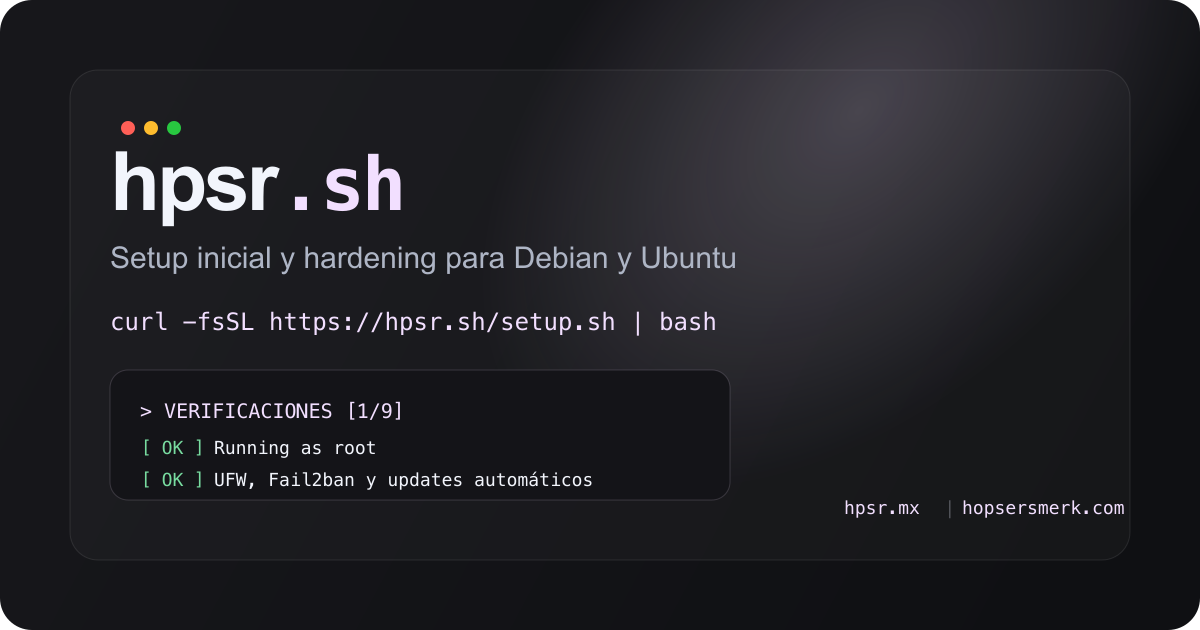
Para eso creé hpsr.sh, un script Bash interactivo para hacer el bootstrap inicial y hardening básico de servidores Debian y Ubuntu.
No reemplaza una estrategia completa de seguridad, ni herramientas como Ansible o Terraform, pero ayuda a evitar el setup manual repetitivo que casi siempre se hace al levantar un servidor nuevo.
Puedes revisarlo aquí:
Fuentes consultadas